7 podceňovaných klávesových skratiek v Exceli, ktoré šetria hodiny
Väčšina ľudí pozná Ctrl+C a Ctrl+V a tým sa ich zoznam skratiek končí. Pritom najviac času pri čistení a analýze dát nekradnú veľké úlohy, ale drobné pohyby, ktoré opakujete stokrát denne: cesta myšou do menu, hľadanie správnej ikony, scrollovanie na začiatok tabuľky. Nasledujúce skratky používame pri každodennej práci s dátami – nie sú efektné, ale za mesiac z nich vznikne niekoľko ušetrených hodín.
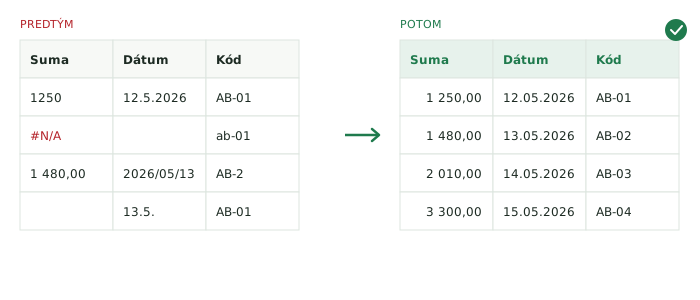
1. Ctrl + Shift + V – prilepiť ako hodnoty
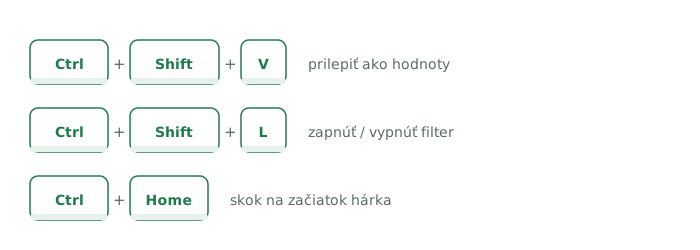
Najužitočnejšia skratka v celom zozname. Keď kopírujete bunku so vzorcom a bežne ju prilepíte, prilepí sa vzorec – ktorý sa po presune často „rozsype", pretože odkazuje na iné bunky. Ctrl+Shift+V prilepí len výsledok, čistú hodnotu, bez vzorcov a bez formátovania zdroja.
V praxi to znamená koniec cestičky pravé tlačidlo → Prilepiť špeciálne → Hodnoty → OK. Typické použitie: prenášate výsledky výpočtu do reportu pre kolegu, ktorý nemá zdrojové dáta, alebo „zmrazujete" prepočítané čísla, aby sa už nemenili.
Pozor na verziu: túto skratku pridal Microsoft do Excelu až v novších verziách Microsoft 365. Ak vám nefunguje, máte staršiu verziu – použite postup nižšie cez Ctrl+Alt+V.
2. Ctrl + Alt + V – otvoriť Prilepiť špeciálne
Väčší brat predchádzajúcej skratky. Otvorí celé dialógové okno Prilepiť špeciálne, kde si vyberiete presne to, čo chcete preniesť: len hodnoty, len formátovanie, len vzorce, len šírky stĺpcov, prípadne matematickú operáciu.
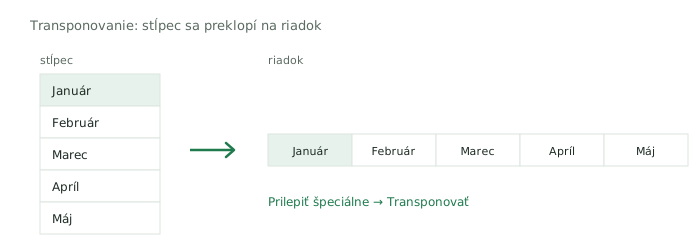
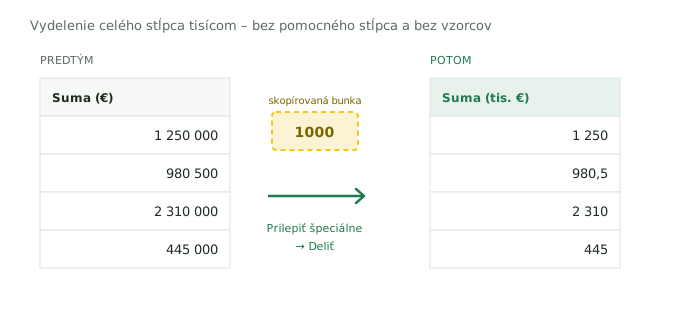
Dve situácie, kde je nenahraditeľná. Prvá – transponovanie: potrebujete stĺpec preklopiť na riadok (alebo naopak), čo je pri čistení exportov zo systémov bežné. Druhá – operácia s existujúcimi dátami: skopírujete bunku s číslom 1000, označíte stĺpec a cez Prilepiť špeciálne → Deliť vydelíte celý stĺpec tisícom naraz, bez pomocného stĺpca a bez vzorcov.
3. Ctrl + Shift + L – zapnúť a vypnúť filter
Filter je pri čistení dát základný nástroj – v jednom kliknutí uvidíte, aké hodnoty sa v stĺpci vôbec vyskytujú, a odhalíte preklepy, prázdne bunky či duplicity. Táto skratka ho zapne aj vypne.
Menej známy, ale veľmi praktický detail: vypnutie a opätovné zapnutie filtra ho zároveň obnoví. Ak ste do tabuľky pridali nové riadky a filter o nich „nevie", dvojité stlačenie Ctrl+Shift+L je najrýchlejšia oprava.
Pri práci s filtrom sa oplatí poznať aj Alt+Šípka dole – otvorí rozbaľovaciu ponuku filtra v označenej bunke bez toho, aby ste siahali po myši.
4. Ctrl + Shift + U – zväčšiť a zmenšiť riadok vzorcov
Malá skratka, ktorá zachráni nervy pri dlhých vzorcoch. Štandardný riadok vzorcov má výšku jedného riadka, takže z rozsiahlejšej funkcie vidíte len začiatok. Ctrl+Shift+U ho rozbalí do viacriadkovej podoby a druhým stlačením zase zbalí.
Bonusový tip k tomu istému: vo vzorci môžete stlačiť Alt+Enter a rozdeliť ho na viac riadkov. Excel to považuje za jeden vzorec, ale vy uvidíte jednotlivé časti pod sebou – pri zložitejších podmienkach je to rozdiel medzi „neviem, kde je chyba" a „chyba je na treťom riadku".
5. Ctrl + Home – skok na začiatok hárka
Presunie kurzor do bunky A1, nech ste kdekoľvek. Znie banálne, kým nepracujete s tabuľkou, ktorá má desaťtisíce riadkov – tam je to rozdiel medzi jedným stlačením a dlhým scrollovaním.
Dvojica k nej: Ctrl+End vás naopak prenesie do poslednej použitej bunky. To je zároveň užitočná diagnostika: ak vás Ctrl+End odhodí kamsi do bunky K50000, hoci dáta končia na riadku 300, znamená to, že súbor obsahuje „duchov" – prázdne, ale formátované bunky, ktoré zbytočne nafukujú jeho veľkosť. Riešením je vymazať prebytočné riadky a stĺpce a súbor uložiť.
6. Ctrl + Šípky – pohyb po okrajoch dát
Skratka, ktorá nahrádza scrollovanie úplne. Ctrl+šípka dole vás posunie na koniec súvislého bloku dát v stĺpci, Ctrl+šípka doprava na koniec riadka, a tak ďalej.
Pri čistení dát z nej vzniká rýchly test úplnosti: ak vás Ctrl+šípka dole zastaví po dvadsiatich riadkoch, hoci tabuľka má mať tristo, našli ste prázdnu bunku uprostred dát – presne ten typ diery, ktorý neskôr pokazí kontingenčnú tabuľku alebo súčet.
Keď k tomu pridáte Shift, teda Ctrl+Shift+šípka, rovnakým pohybom celý blok zároveň označíte. To je najrýchlejší spôsob, ako vybrať stĺpec s dátami bez toho, aby ste označili aj milión prázdnych buniek pod ním.
7. F4 – zopakovať poslednú akciu
Túto klávesu pozná málokto, a pritom šetrí čas pri opakovanej úprave formátovania. F4 zopakuje poslednú vykonanú akciu na aktuálnom výbere. Ofarbili ste jednu bunku na žlto? Označte ďalšiu a stlačte F4. Vložili ste riadok? F4 vloží ďalší.
Druhá, úplne odlišná úloha tej istej klávesy: keď píšete vzorec a stojíte kurzorom na odkaze typu A1, F4 prepína medzi relatívnym a absolútnym odkazom (A1 → $A$1 → A$1 → $A1). Presne to potrebujete, keď sa vám vzorec pri kopírovaní „posúva" tam, kam nemá.
Ako si ich naozaj zapamätať
Nesnažte sa naučiť všetky naraz – to nefunguje. Vyberte si jednu, ktorá rieši váš najčastejší úkon (u väčšiny ľudí je to Ctrl+Shift+V), a používajte týždeň iba ju, aj keď to spočiatku bude pomalšie ako myšou. Po pár dňoch ju budete mať v prstoch a môžete pridať ďalšiu. Za dva mesiace máte celý zoznam a zásadne rýchlejšiu prácu s dátami.
Máte pocit, že aj s najlepšími skratkami vám mesačné reporty zaberú príliš veľa času? Napíšte nám, ako váš report vzniká dnes – a povieme vám, čo sa dá zautomatizovať tak, aby ste ho namiesto skladania už len otvorili. Konzultácia je zdarma.
Chcem konzultáciu zdarma