5 funkcií Excelu, vďaka ktorým sa vo veľkých tabuľkách nestratíte
Keď má tabuľka päťdesiat riadkov, netreba nič zvláštne. Keď má päťdesiattisíc riadkov, dvanásť hárkov a vzorce, ktoré ťahajú dáta krížom cez celý súbor, začne byť problémom samotná orientácia: kde som, na čo sa to odkazuje a prečo mi to číslo nesedí. Excel má na to nástroje, ktoré existujú roky – len o nich väčšina používateľov nikdy nepočula. Týchto päť používame prakticky denne.
1. Pomenovanie buniek – skratka na ktorékoľvek miesto v súbore
Bunkám a oblastiam môžete v Exceli dať vlastné meno. Označte bunku, kliknite do poľa názvov (to malé okienko naľavo od riadka vzorcov, kde sa štandardne zobrazuje napríklad A1), napíšte názov ako Kurz_EUR alebo Vstupy a stlačte Enter. Ak chcete mať poriadok, celý zoznam nájdete na karte Vzorce → Správca názvov.
Odteraz sa k tomu miestu dostanete odkiaľkoľvek: rozbaľte pole názvov a vyberte názov – Excel vás okamžite prenesie na správny hárok aj bunku. Rovnako funguje aj klávesa F5 (Prejsť na), kde názov jednoducho napíšete.
Druhý, ešte dôležitejší úžitok je vo vzorcoch. Porovnajte =D2*Hárok3!$B$7 a =D2*Kurz_EUR. Druhý vzorec je zrozumiteľný aj o rok neskôr aj pre kolegu, ktorý súbor vidí prvýkrát – a keďže názov ukazuje stále na tú istú bunku, nerozbije sa ani pri kopírovaní. V praxi sa oplatí pomenovať najmä vstupné parametre: sadzby, kurzy, koeficienty, dátumy období.
2. Ukotvenie priečok – hlavička, ktorá ostane na mieste
Klasická situácia: scrollujete do stovky riadka a už netušíte, čo ktorý stĺpec znamená. Riešením je karta Zobraziť → Ukotviť priečky.
Kľúčové je vedieť, ako Excel rozhoduje, čo ukotví: zmrazí všetko nad a naľavo od bunky, na ktorej stojíte. Ak teda chcete zafixovať prvý riadok aj prvý stĺpec naraz, postavte sa na bunku B2 a zvoľte Ukotviť priečky. Pre samotný horný riadok existuje aj hotová voľba Ukotviť horný riadok.
Pri širokých tabuľkách je najužitočnejšia práve tá kombinácia: hlavička hore aj identifikátor naľavo (číslo faktúry, názov zákazníka) zostanú viditeľné, takže aj v pravej časti tabuľky viete, na ktorom riadku sa nachádzate.
3. Okno sledovania – čísla pod dohľadom aj z iného hárka
Najmenej známy nástroj z celého zoznamu a zároveň ten, ktorý najviac ohúri. Nájdete ho na karte Vzorce → Okno sledovania.
Otvorí sa malý plávajúci panel, do ktorého si pridáte ľubovoľné bunky (tlačidlom Pridať sledovanie). Panel potom trvalo zobrazuje ich aktuálnu hodnotu, vzorec aj umiestnenie – aj keď sa nachádzate na úplne inom hárku alebo v inom otvorenom súbore.
Načo je to dobré? Predstavte si, že ladíte model, kde vás zaujímajú tri kontrolné čísla: celkový súčet, rozdiel oproti účtovníctvu a marža. Bežne by ste medzi hárkami preklikávali sem a tam. So sledovacím oknom vidíte všetky tri naraz a v reálnom čase pozorujete, ako sa menia, keď upravujete vstupy o dva hárky ďalej. Pri hľadaní chyby v prepojených výpočtoch to ušetrí obrovské množstvo preklikávania.
4. Schránka Office – posledných 24 skopírovaných položiek
Windows si štandardne pamätá jednu skopírovanú položku: nové kopírovanie prepíše predchádzajúce. Excel má však vlastnú schránku Office, ktorá si pamätá až 24 posledných položiek. Otvoríte ju na karte Domov kliknutím na malú šípku v pravom dolnom rohu skupiny Schránka.
Zobrazí sa bočný panel so zoznamom všetkého, čo ste nedávno kopírovali – a vy si jednoducho kliknutím vyberiete, ktorú položku chcete prilepiť. Tlačidlo Prilepiť všetko zase vloží celý obsah naraz pod seba.
Kde to pomáha najviac: pri skladaní údajov z viacerých zdrojov. Postupne si nakopírujete potrebné bloky z troch rôznych exportov a až potom ich v pokoji poskladáte na správne miesta – namiesto toho, aby ste medzi súbormi preskakovali pri každom jednom kopírovaní.
5. Zvýraznenie aktívnej bunky – koniec strateného kurzora
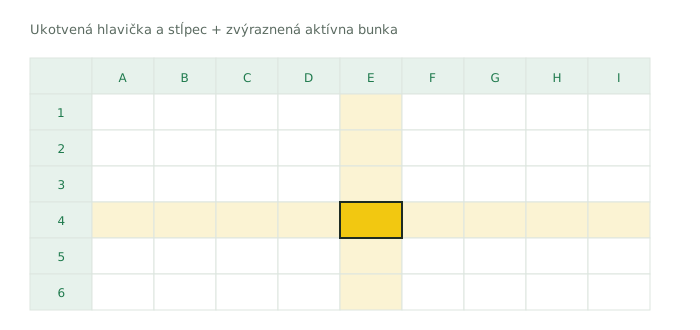
V rozsiahlej tabuľke sa ľahko stane, že neviete, v ktorom riadku vlastne stojíte, a omylom prepíšete nesprávnu bunku. Novšie verzie Microsoft 365 na to majú funkciu Zvýrazniť aktívnu bunku (v angličtine Focus Cell) na karte Zobraziť – zvýrazní celý riadok aj stĺpec aktívnej bunky, takže presne vidíte, kde sa nachádzate.
Ak ju vo svojej verzii nemáte, existuje osvedčená náhrada: zapnite si filter cez Ctrl+Shift+L a pracujte v tabuľke (Vložiť → Tabuľka, alebo Ctrl+T), ktorá farebne strieda riadky. Striedavé pruhy plnia rovnakú úlohu – oko sa pri čítaní dlhého riadka nestratí.
Čo si z toho odniesť
Spoločným menovateľom všetkých piatich nástrojov je, že neriešia výpočty, ale orientáciu a kontrolu – teda presne to, čo v zložitejších súboroch spotrebuje najviac času a spôsobí najviac chýb. Ak s väčšími tabuľkami pracujete pravidelne, začnite pomenovaním vstupných buniek a ukotvením priečok: obe zaberú minútu a rozdiel pocítite hneď.
Zdedili ste súbor, v ktorom sa nikto nevyzná? Pomôžeme vám ho sprehľadniť, opraviť alebo prestavať tak, aby v ňom vedel pracovať aj niekto iný ako jeho pôvodný autor. Napíšte nám, konzultácia je zdarma.
Chcem konzultáciu zdarma